鲁大师软件是一款专业好用的系统检测的工具,我们是可以直接设置内存优化的,那么具体应该如何操作呢?本文为大家带来详细的教程分享,快一起来看看吧!
鲁大师怎么设置内存优化
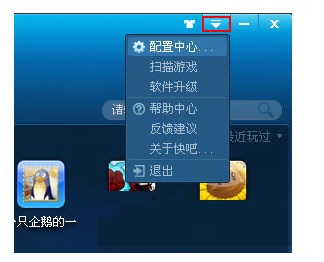
1、双击打开软件,点击右上角的倒三角按钮。

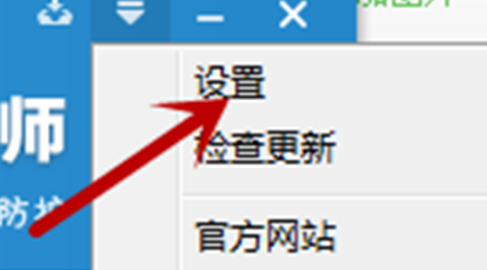
2、接着点击下方选项列表中的"设置"。
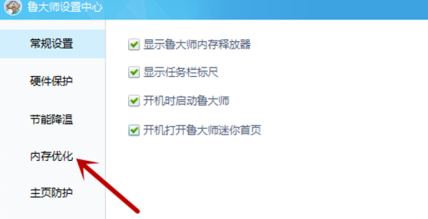
3、在打开的窗口界面中,点击左侧中的"内存优化"选项。
4、然后找到右侧中的"当物理内存使用率超过百分之多少时,自动优化内存",将其勾选上并在其中输入合适的数值,也可以将下方的"自动优化内存后,显示提示信息"和"系统空闲时,才自动优化内存"勾选上。
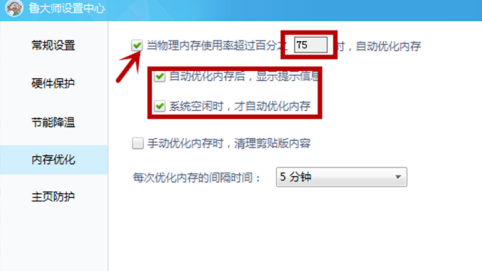
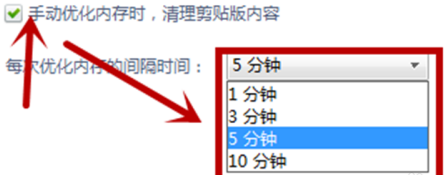
5、最后将"手动优化内存时,清理剪贴板内容"勾选上,并对"每天优化内存的间隔时间"进行选择设置。