camtasia studio9汉化修改版是小编为大家带来的camtasia系列的又一经典之作,功能丰富,让你瞬间进行屏幕录制,下面小编会为大家带来汉化修改教程,需要的朋友可以来体验。
camtasia9修改版介绍
集录制于编辑于一体的多媒体视频制作套件,内置屏幕录像、视频的剪辑和编辑、视频菜单制作、视频剧场和视频播放等组件。用户利用camtasiastudio9可以轻松记录包含影像、声音、鼠标轨迹等等在内的屏幕动作,然后通过编辑功能对视频进行剪辑,如添加过场动画、说明字幕、水印、封面等等,最后用户可以将这些制作完成的视频,保存为包括gif、avi、rm、quicktime还有exe在内的所有输出格式。
安装教程
1、到本站下载安装包之后,双击安装程序,勾选用户协议,点击“install”开始安装(点击options可以设置安装目录之类的)
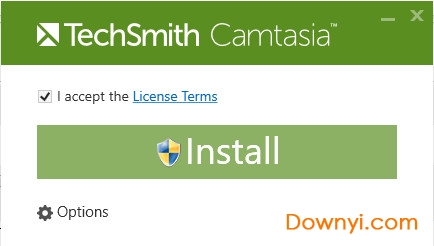
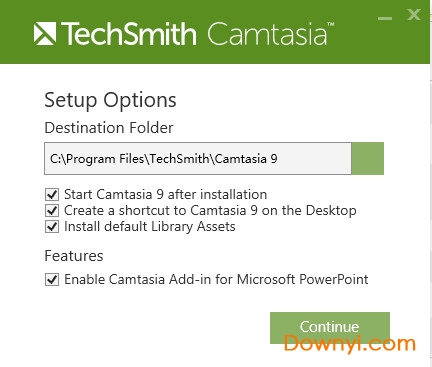
2、正在安装
3、安装完成
修改教程
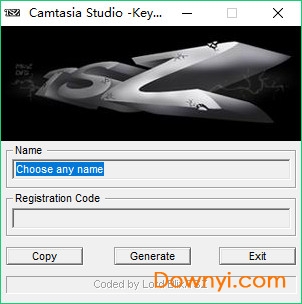
1、打开解压得到的“keygen.exe”,然后点击“generate”生成“reginfo.ini”文件
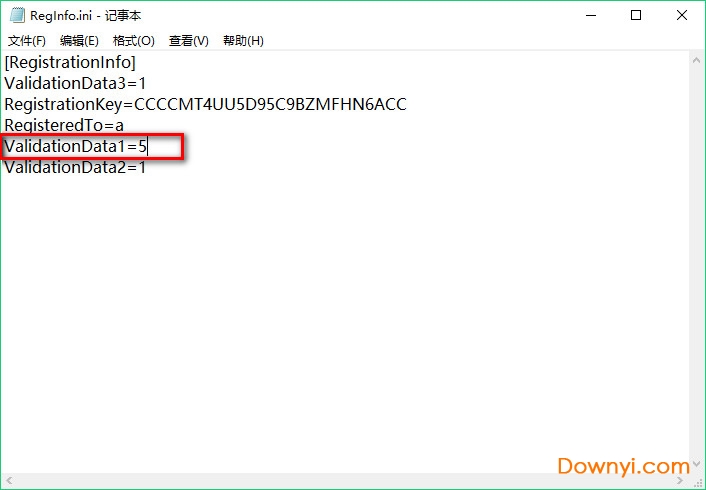
2、右键点击,以记事本方式打开“reginfo.ini”,在第五行=后面随便添加一个字符,如:validationdata1=5,添加好后保存再关闭文件。
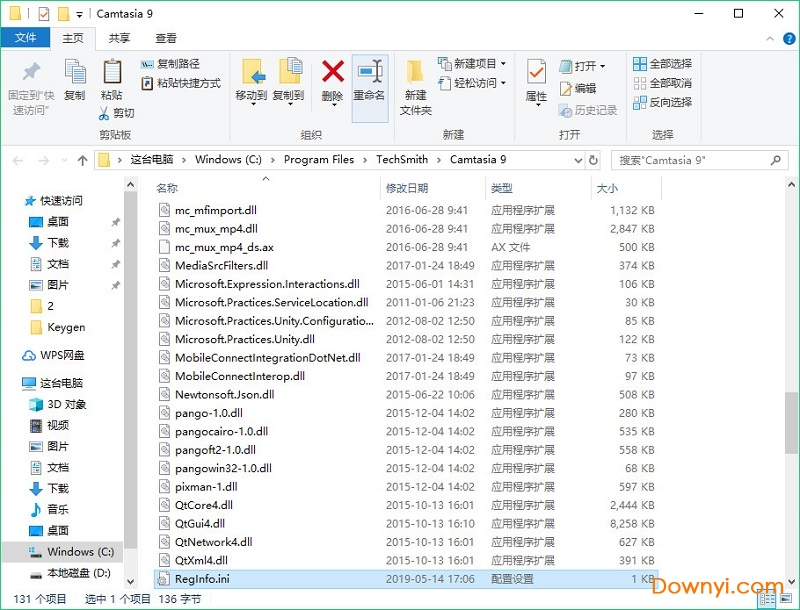
3、复制““reginfo.ini””,双击装到“转到reginfo.ini目录”快捷方式,转到“reginfo.ini目录”黏贴,覆盖源文件。
4、右键单击“reginfo.ini”,选择“属性”,把属性“只读”勾选上。(注意:卸载软件时要把“只读”属性去掉才能卸载)

5、复制reginfo.ini到camtasiastudio9的安装目录,然后就修改完成了。
汉化教程
1、我们双击汉化程序,点击下一步
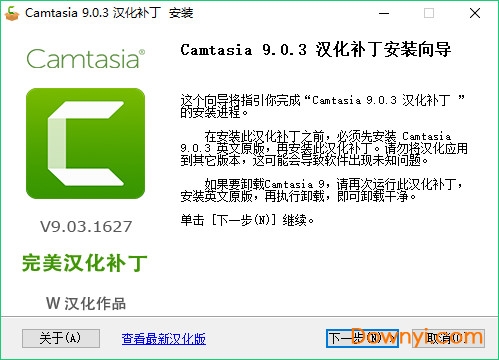
2、点击我接受
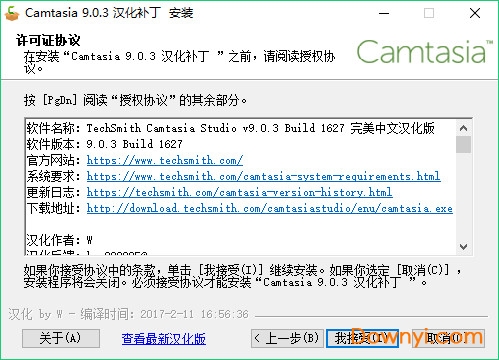
3、选择语言

4、安装完成,汉化完成

软件功能
1、屏幕录制器
记录屏幕的任何部分,直到像素。
2、摄像头
网络摄像头可以为您的视频添加个性化触摸。
3、媒体
将图像,音频和视频导入到4k分辨率。
4、多轨时间表
使用多个轨道快速制作图片,视频,文字和音频。
5、注释
箭头,标注,形状等更有助于您理解。
6、转换
将剪辑/图像,形状或文本的开头或结尾添加一个介绍/外部。
软件特色
一、培训和教程
调整您的训练和教程视频,让观众注意整个视频。
记录鼠标移动
使光标变大,点击动画并添加高光,使鼠标移动更容易跟踪。
显示击键
在屏幕上记录击键,以方便用户跟随。
添加注释和注释
在笔记,标题,形状,高光等等中拖动。camtasia可以帮助用户理解。
二、营销和演示
制作让您的客户满意的视频。camtasia是youtube,vimeo,googledrive等的完美视频编辑器。
拖放视频编辑器
你所看到的就是你得到的。视频中的每个效果和元素都可以在预览窗口中直接删除和编辑。然后以广播准备好的4k分辨率导出视频。
动态图形
分层介绍和排序序列和标题动画,以创建参与整个视频。
音乐曲目
使用音乐来设置视频的心情。编辑包括免版税曲目库,或者您可以导入自己的曲目。
三、演讲
将powerpoint幻灯片和网络研讨会录制转换为引人注目的视频。
放在powerpoint中
只需将powerpoint演示文稿拖入camtasia,然后选择要导入的幻灯片。
添加多媒体
将视频和旁白添加到幻灯片中以更有效地传达您的信息。
摄像头录制
录制网络摄像头素材,将现场演示的能量添加到您的素材中。
四、教育
创建引人入胜的视频课程而无需高度学习
改善视频学习
为翻转,混合或在线学习制作视频。
交互式测验
添加测验作为视频的一部分,并记录结果以了解学生的表现。
跟踪结果
查看谁正在与您的视频进行互动以改善学习效果。
快捷键
f9开始、暂停
f10停止
ctl+1动态放大
ctl+2绘画
y黄
o橙
p粉红
r红
b蓝
g绿
w白屏
k黑屏
t写字
ctl+3计时
esc退出模式;重新按下ctl+1也可以