screentogif不仅仅是个屏幕录像软件,而且还是个很好的gif制作软件,通过你录制的视频进行编辑,特别的方便,而且本软件不需要安装即可使用,支持多个国家语言,喜欢的话可以前来下载。
screentogif中文版介绍
用户可以用它在电脑屏幕上记录各种图片,然后保存为gif、视频、png、psd和其他文件。值得一提的是,我们可以使用软件提供的编辑器编辑所有录制的内容,如删除帧、添加帧、重复播放、裁剪等。此外,我们可以添加字幕文本、水印,并为不同的帧绘制图形可以说,定制化很强。

screentogif汉化版功能
编辑框,添加过滤器,还原,做优悠风格,斯洛伐克运动,加边框
导出帧
作物和调整
你可以工作,即使在节目录制
记录你的屏幕,并直接保存到一个gif动画的环形
暂停和继续记录
移动窗口来记录你想要的
您可以添加文字,字幕和标题框
软件特色
1、记录内容的3种方式:屏幕,网络摄像头和草图。
2、超过18种不同的语言。自动检测系统的语言,默认为英语。
3、很多选择。您甚至可以更改记录器的颜色。:)
4、积极开发,与用户需求融合。反馈非常欢迎!
5、功能强大的编辑器,有很多选择!您可以编辑录音,甚至可以编辑其他来源的gif。
6、您可以导出为gif,视频或另存为项目以供以后编辑。
7、免费和开源的应用程序,没有任何广告!
更新日志
您可以基于当前选定的框架查看项目的当前时间(累计时间)(“统计”选项卡)。
使用了更可靠的反馈发送机制。
现在,您可以在按键编辑器中插入小写字母。
添加了在播放过程中不循环播放动画的选项。
瑞典语和韩语翻译已更新。
添加了越南语翻译。
现在,您可以将边框叠加层添加为任务(也可以将边框设置为向外扩展边框)。
使用ffmpeg完成的编码现在具有进度指示器。
颜色选择器现在具有用于透明度的滑块和用于从屏幕上采样颜色的滴管。
显示当前/总帧数时,您可以控制进度文本的起始编号。
您可以将记录器窗口设置为跟随鼠标光标。
您可以添加阴影(也可以设置为自动任务)。
现在,您可以将进度叠加添加为任务。
bug修复:
当从非100%的缩放比例(例如:140%)手动切换回100%并随后打开和关闭面板时,
缩放比例将返回140%的缩放比例,而不是保持100%的比例。
某些按钮的工具提示现在可以翻译。
修复了某些窗口无法在正确位置打开的问题。
修复了编码器v1和v2的延迟舍入,因为gif在每帧中只能具有10ms的倍数的延迟。
当区域/数字设置使用逗号作为小数点分隔符而不是句点时,三角形无法使用。
其他类型的进度覆盖图已向前移动了1帧,因此最后一帧将代表进度的100%。
尝试编辑按键时,由于验证错误而无法打开窗口进行编辑,因此您无法这样做。
拖动窗口时,屏幕录像机正在暂停录制。
某些错字已得到纠正。
screentogif使用教程
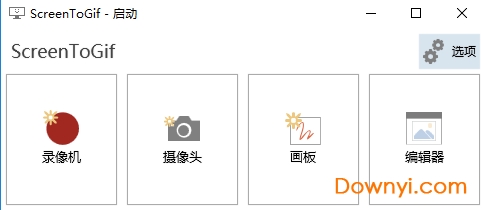
1、打开软件后如图所示,可以看到,主要有四种功能:录像机(录屏制作gif)、摄像头(用电脑拍照,需要电脑有摄像头功能)、画板、编辑器。
这四个功能可以实现制作gif动态图片并编辑图片的功能。
2、如何制作动态gif图片呢?
首先我们点击第一个【录像机】功能,如图所示,然后把录像的区域移动到想要录制动态gif的区域,然后点击【开始】即可进行录制了。
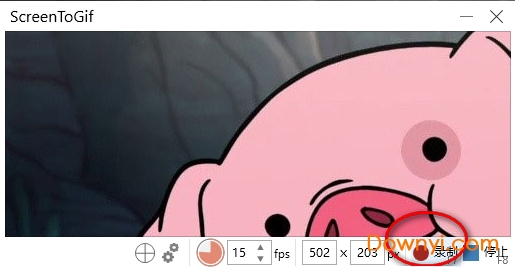
3、点击开始录制之后,就可以开始进行操作了,screentogif软件就会自动开始录制你所做的操作。操作完成后,点击【停止】,即录制结束。然后screentogif软件会自动弹出如图所示的画面,表示操作的过程,这个过程由一帧一帧(即一张张照片)组成,可以编辑,删除中间的某些过程图片。

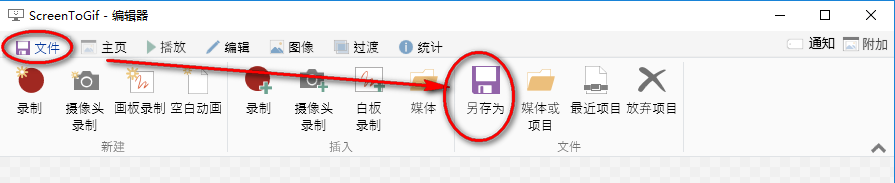
4、如果不想进行编辑,录制的已经就是想要的gif动态图片效果,那就直接点击左上角的菜单【文件】,然后点击【另存为】,保存该gif图片即可。如图所示。
5、点击保存后会弹出如图所示的选项设置窗口,这是保存的gif图片的参数设置,包括保存的格式(可以不是gif),编码器,保存选项、路径等。确认后,点击【保存】。

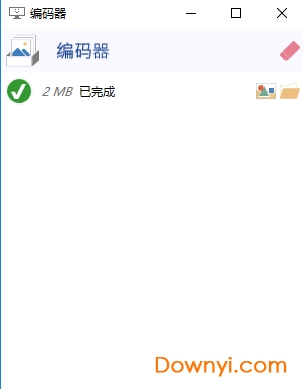
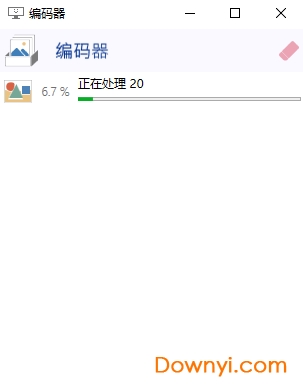
6、最后会弹出如下图所示的窗口,这里的进度条表示正在进行保存的操作。
7、如图所示,gif图片制作成功,保存成功。