
大黄蜂录屏助手是一款十分好用的电脑录屏软件,由深圳市超时代软件有限公司荣誉出品的免费软件,支持游戏、直播、视频等等各种类型的视频录制,兼容多个平台,用户可以自由选择各种清晰度,欢迎前来下载!
软件介绍
非常好用的录屏软件,它可以帮助用户轻松录制用户在电脑上所做的事情,并以视频的形式进行输出,广泛适用于录制微课、游戏视频等内容,还可以打上你专属的水印。
大黄蜂录屏软件特色
高清画质
过目不忘的高质量画质
添加水印
文字、图片水印任意添加
音频采集
系统音、麦克风、音麦录制模式
高效低耗
稳定,低耗,内存占用小
无限时长录制
随时随地录制,想录就录,无时长限制
视频特效
自主为视频添加字幕、水印图片
软件功能
屏幕录像
录制电脑、课程录制、网络教学、软件操作、课件制作等,是学校、企业、单位必备的录屏软件。
视频特效
目前支持视频添加文字水印、水印图片,未来版本更会添加字幕、音乐等功能,令你的视频更酷炫、更生动!
视频录制
支持爱奇艺、优酷等网络在线视频,直播视频、抖音视频、快手小视频、播放器播放的视频和qq视频yy视频等视频录制...
游戏录像
支持英雄联盟、绝地求生、守望先锋、穿越火线、炉石传说、dnf、dota/dota2、坦克世界等各类游戏视频录制。
常见问题
——如何使用大黄蜂录制视频?
1、选取区域录制
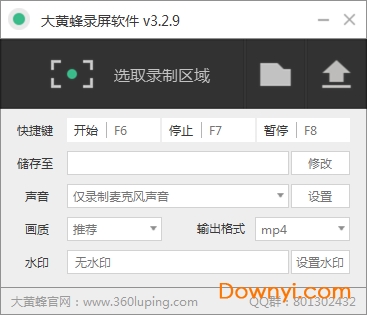
首先下载大黄蜂录屏软件,下载完毕安装运行。使用软件录制电脑桌面视频非常方便简单,打开软件选取区域录制,选取成功点击完成即可录制。一键录屏,所见即所录,操作模式简单、好用、直观、专业。完美搭配大黄蜂视频加密软件与大黄蜂转码软件,为视频作者提供集录制、转码、加密的所以操作。
2、快捷键
大黄蜂录屏软件:f6 开始 ;f7 停止(停止录制后自动保存文件);f8 暂停,可修改存储路径
3、查看录制视频
可自己设置存储路径默认保存在软件上的(输出文件夹)内
——如何设置水印特效?
1.首先打开录屏软件,点击“设置水印”。
2.设置文字水印添加文字水印内容。
3.设置文字大小,颜色,与位置 。
4.设置图片水印导入图片。
——如何录制在线视频,录制网上视频、在线课程
1、选择录制模式,如果在线视频是全屏播放的,则选择全屏模式,如果不是全屏播放,则选择区域模式,并将录制范围调整到播放窗口大小。然后是录制电脑播放声设置,具体参考 如何录制声音。
2、设置完毕,按快捷键f6或点录像按钮开始在线视频录制,再按f7或点结束按钮结束录制。如果在播放过程中出现广告或想暂停播放离开一会,可以按f8或点暂停按钮暂停录制。录制结束后,到大黄蜂录屏软件-视频保存的路径,就能看到刚录制的视频文件,双击文件可直接预览播放。
开发商介绍
深圳市超时代软件有限公司成立于2005年,总部设于深圳,专业从事数据安全监控产品的研发和销售,致力于为个人用户与单位企业提供全面的数据安全保护方案。超时代软件是国内较早从事加密安全领域研究的厂商之一,拥有全面的信息防泄密产品线和解决方案,为客户提供安全,稳定,可靠的产品和服务。凭借核心研发团队多年的行业积累,超时代软件已申请多项技术发明专利,并拥有全部自主知识产权。