camtasia studio8汉化修改版是闻名全球的屏幕录像软件,它有专业的录像功能和编辑功能,而且还自带播放功能,超级好用,小编本次为大家带来的是中文修改版的,需要的朋友可以来体验。
camtasia8修改版介绍
可以将多种格式的图像,视频剪辑连接成电影,输出格式可是是gif动画、avi、rm、quicktime电影(需要quciktime 4.0 以上)等,并可将电影文件打包成 exe文件,在没有播放器的机器上也可以进行播放,同时还附带一个功能强大的屏幕动画抓取工具,内置一个简单的媒体播放器。通过它,无论是强大的屏幕录像、视频剪辑和编辑、视频菜单制作、视频剧场和视频播放功能用户都可以使用,相当于轻松拥有了一套完整的视频处理软件,在屏幕高清录制、视频编辑方向更加突出,可以帮助用户更快地剪辑视频
安装教程
1、到本站下载安装包之后解压,双击“techsmith.camtasia.studio.8.6.0.build.2079.exe”安装程序进行安装
2、我们点击next
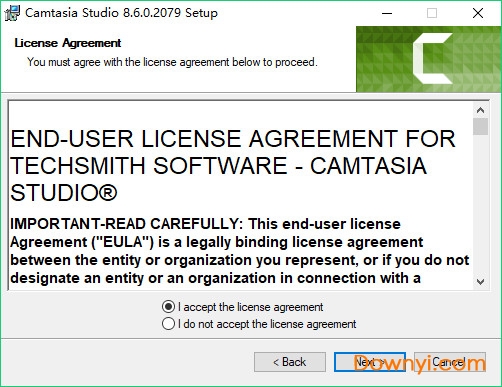
3、选择同意协议,点击next

4、继续next
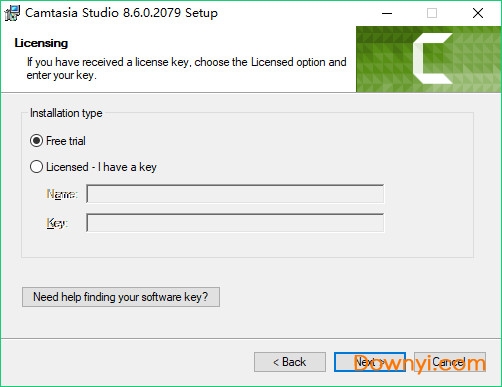
5、确定软件安装路径
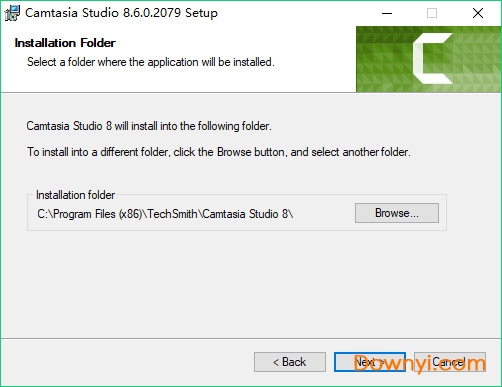
6、选择附带的软件,可以不勾选

7、是否创建快捷方式
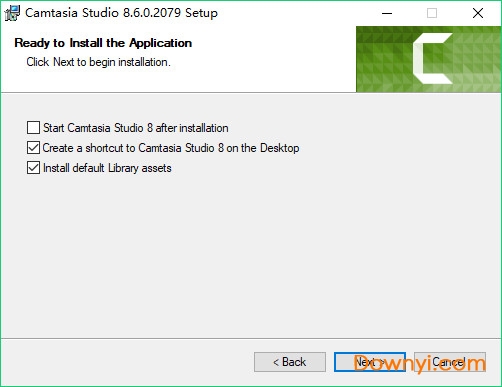
8、正在安装

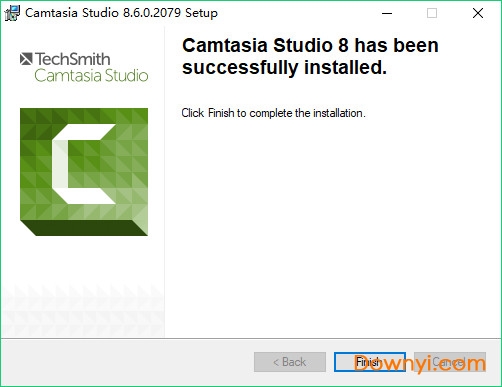
9、安装完成
修改教程
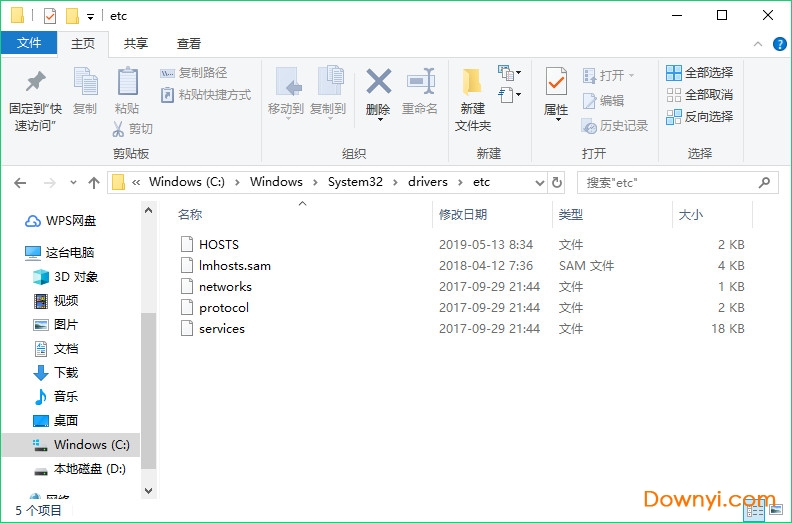
1、我们先别打开软件,在电脑上打开自己的hosts文件一般路径为:(c:windowssystem32driversetc)
将该地址添加到里面
127.0.0.1 www.techsmith.com
127.0.0.1 activation.cloud.techsmith.com
127.0.0.1 oscount.techsmith.com
127.0.0.1 updater.techsmith.com
127.0.0.1 camtasiatudi.techsmith.com
127.0.0.1 tsccloud.cloudapp.net
127.0.0.1 assets.cloud.techsmith.com
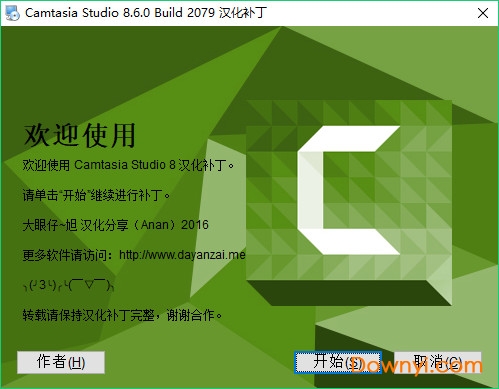
2、然后运行汉化补丁“camtasia_studio_8_chs.exe”
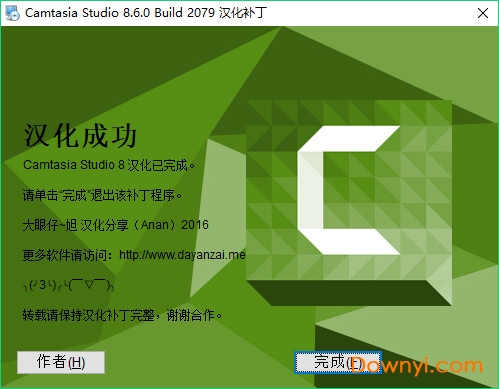
3、汉化完成即可
camtasia studio8汉化版功能
1、camtasia录像器
①录制屏幕功能
camtasia录像器能在任何颜色模式下轻松地记录屏幕动作,包括光标的运动、菜单的选择、弹出窗口、层迭窗口、打字和其他在屏幕上看得见的所有内容。除了录制屏幕,camtasiarecord还能够允许你在录制的时候在屏幕上画图和添加效果,以便标记出想要录制的重点内容。
②录制ppt功能
使用camtasiastudioppt插件可以快速的录制ppt视频并将视频转化为交互式录像放到网页上面,也可转化为绝大部分的视频格式,如avi、swf等。
③无论是录制屏幕还是ppt,您都可以在录制的同时录制声音和网络摄像机的录像。在最后制作视频时,您可以把摄像机录象以画中画格式嵌入到主视频中。在录像时,您可以增加标记、增加系统图标、增加标题、增加声音效果、增加鼠标效果,也可在录像时画图。
2、camtasiastudio(编辑器)
您可以创建camtasiastudio工程,以便在以后多次重复修改。
①在时间线上,您可以剪切一段选区、隐藏或显示部分视频、分割视频剪辑、扩展视频帧以便适应声音、改变剪辑或者帧的持续时间、调整剪辑速度以便作出快进或者慢放效果、保存当前帧为图像、添加标记以便生成视频目录。
②同时您还可以进行声音编辑,录制语音旁白、进行声音增强、把声音文件另存为mp3或者wav文件。
③您也可以为视频添加效果,如创建标题剪辑、自动聚焦、手动添加缩放关键帧、编辑缩放关键帧、添加标注、添加转场效果、添加字幕、快速测验和调查、画中画、添加元数据。
④在camtasiastudio(编辑器)您还可以制作视频为多种格式:
制作flash(mpeg-4、flv或swf)
制作windows媒体播放器程序(wmv)
制作quicktimemovie(mov)
制作avi
制作ipod、iphone或者ituner(m4v)
仅制作音频(mp3)
制作realmedia(rm)
制作camtasiaforrealplayer(camv)
制作animationfile(gif)
⑤同时您可以进行进一步设置,如视频大小、视频选项、基于标记自定义视、后处理(后期制作)选项、制作附加输出选项、保存制作设置为预设、制作时间线上的一个选区为视频、预览制作设置、批量制作打包并且显示可执行文件、打包并且显示avi选项、打包并且显示swf选项、打包并且显示camv选项。
3、camtasia菜单制作器
使用camtasia菜单制作器可以创建一个有吸引力的菜单来启动您的文件。
①使用菜单制作,所有文件的的拷贝都在一个中心位置,这样可以很方便的打开或关闭文件或应用程序。这就意味着,当演讲或者教学的时候,不需要搜寻更多的驱动器、路径和文件夹。
②可以和方便的创建一个可以通过使用菜单运行显示的cd-rom,这是一个向客户、学生、工作组和更多人发布信息的完美方式。
③可以使用包括在菜单制作中不同数量的模板或者制作你自己的个性化模板。还可以选择菜单制作的模板、选择文件并包含在光盘上、输入菜单标题、使用向导生成菜单、添加子菜单、添加菜单选项和属性、使用菜单属性标签选项自定义菜单、在一个菜单或者菜单之间移动内容。
4、camtasia剧场
使用camtasia剧场,你可以创建新的剧场工程
①把多个camtasiastudio创建的flash文件绑定成为一个单独的web菜单
②还可以编辑flash作品或者剧场工程:不用把视频文件重复复制到制作向导中就可以编辑camtasiastudio制作的flash文件。
③可以做简单的改变,如修改打字错误、添加目录条目等等。
④您可以创建新的剧场工程、编辑flash作品或者剧场工程、个性化剧场工程、编辑目录条目、添加目录图像、剧场预设、保存并预览剧场工程。
5、camtasia播放器
camtasia播放器是单独的视频播放器,最适合用来播放屏幕录像了。
①按照100%的比例的比例播放录像以保持他们的清晰度。
②可以在任何32为的windows平台运行,不依赖于运行时库、操作系统版本或者directx;以一个单独.exe文件的方式运行,不需要安装,不要注册也不需要任何配置文件。
③可以用命令行的方式来启动播放器,比如cd-rom、媒体创作工具、脚本语言或者批处理文件。
软件特色
培训与辅导
增添你的训练和教程视频,以保持你的观众在整个视频的注意力。
鼠标移动记录
使光标更大,动画点击,并添加一个突出显示,使鼠标运动更容易跟踪。
显示击键
在屏幕上记录按键,以便于用户跟随。
添加注释和注释
拖动注释、字幕、形状、高亮等。camtasa使用户易于理解。
市场营销与演示
创建视频,哇,你的客户。camtaya是youtube、vimeo、谷歌dead等的完美视频编辑器。
拖放视频编辑器
你所看到的就是你所得到的。可以在预览窗口中直接删除和编辑视频中的每一个效果和元素。然后在广播准备4k分辨率的视频输出。
运动图形
层介绍和outrao序列和标题动画,以创造参与整个你的视频。
音乐曲目
用音乐来设置你的视频心情。编辑包括一个免版税的图书馆,或者你可以自己进口。